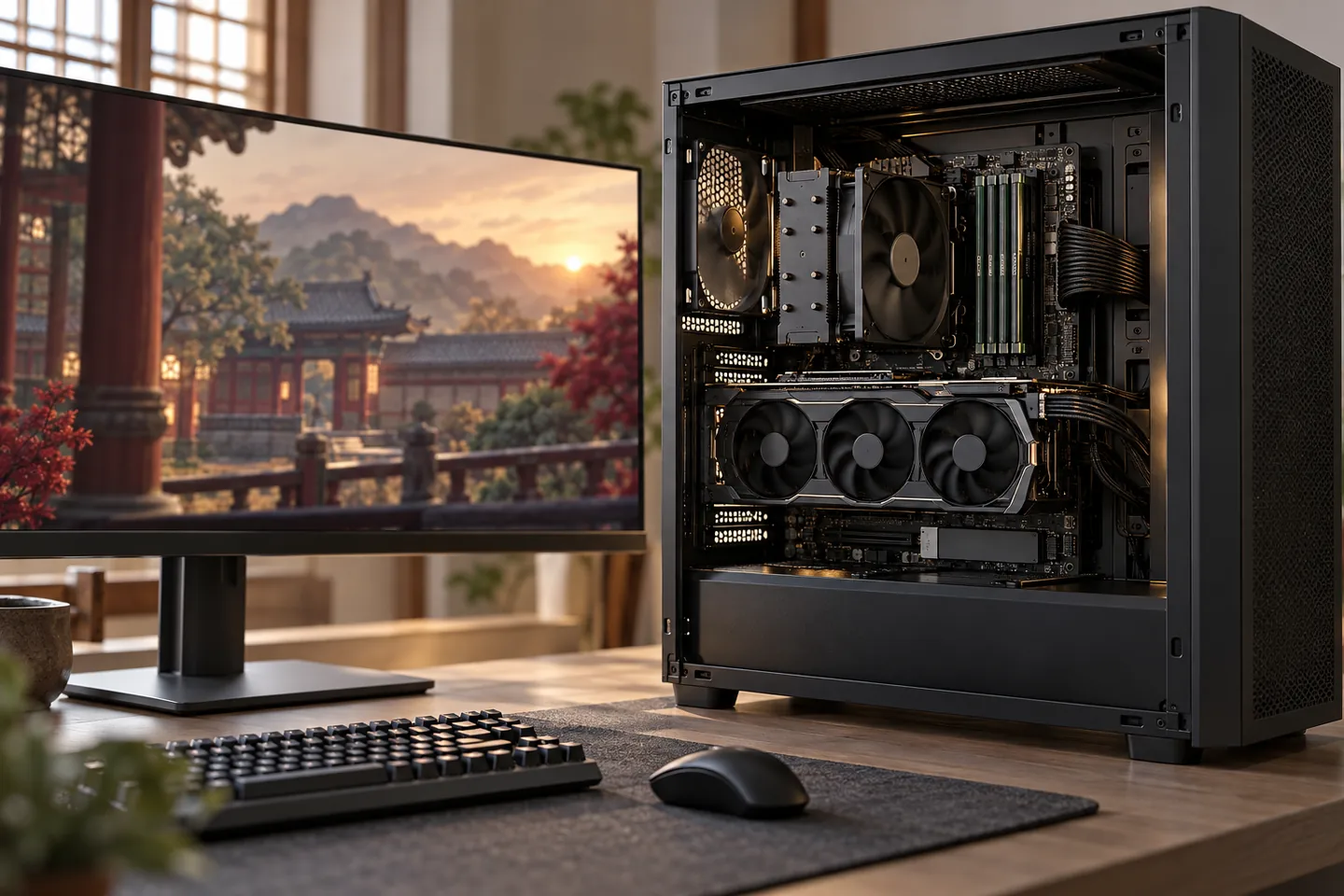
Confirmez que Windows est installé en 64 bits
Pour vérifier la configuration requise de Road to Empress II, ouvrez Paramètres, puis Système et Informations système. Contrôlez l’édition, la version de Windows et le Type du système : Steam indique Windows 10 ou 11 en 64 bits. Le nom de Windows seul ne suffit pas si l’installation est en 32 bits.
Le système d'exploitation n'est qu'un des critères. Une version Windows compatible ne confirme pas que le processeur, la mémoire et les graphiques atteignent aussi le minimum. Sur un PC professionnel ou scolaire administré, consultez les informations accessibles sans contourner les règles de l'administrateur.
Le nom Core i3 ne suffit pas à évaluer le processeur
Steam mentionne Intel Core i3 ou AMD équivalent, sans préciser de génération ni de référence. Une même famille regroupe des générations et des enveloppes de puissance différentes. Le nom seul ne permet donc pas d'affirmer qu'un ancien i3 et un modèle récent sont interchangeables ; la fiche officielle ne tranche pas les équivalences par référence.
Notez le nom complet dans Performances du Gestionnaire des tâches ou dans les informations système. Recherchez ensuite la référence dans la documentation officielle Intel ou AMD. Si le modèle n'est pas identifiable ou si son équivalence reste incertaine, conservez le statut inconnu et consultez la fiche Steam actuelle ou le support du développeur au lieu d'inventer un seuil de benchmark.
- Relevez le nom complet, avec la génération ou la référence.
- Utilisez la documentation du fabricant pour identifier le processeur.
- AMD équivalent ne désigne pas une référence Ryzen particulière.
Les 4 Go de RAM sont un minimum installé, pas de la mémoire libre
Steam indique 4 Go de RAM. Vous pouvez consulter la mémoire installée dans Paramètres, Système, Informations système ou dans Performances, Mémoire, dans le Gestionnaire des tâches. La mémoire disponible est ce qu'il reste après l'usage de Windows et des applications ouvertes ; elle diffère de la quantité installée.
Un navigateur, un outil vidéo ou une synchronisation cloud peut également utiliser de la mémoire pendant une session. Cela ne change pas la valeur officielle, mais explique pourquoi le contexte du PC compte. Les 4 Go ne sont ni une recommandation ni une garantie de lecture fluide sur chaque appareil ; Steam ne publie pas ici de quantité recommandée distincte.
Vérifiez le GPU exact, car Steam demande une carte dédiée
La ligne graphique demande une carte dédiée, sans énumérer de modèles GeForce ou Radeon. Ouvrez Performances dans le Gestionnaire des tâches ou l'onglet Affichage de dxdiag pour identifier l'adaptateur. Un portable peut combiner des graphiques intégrés et un GPU séparé ; vérifiez aussi la fiche du fabricant de l'ordinateur.
La présence d'un nom d'adaptateur dans le Gestionnaire de périphériques ne prouve pas à elle seule qu'il satisfait l'exigence. Si le PC ne possède que des graphiques intégrés, la formulation officielle ne confirme pas cette configuration. Quand la compatibilité par modèle influence votre achat, vérifiez la fiche actuelle ou demandez au développeur ; ce guide ne fabrique pas de liste de GPU acceptés ou refusés.
- Notez la référence complète du GPU affichée par Windows.
- Distinguez les graphiques intégrés d'une carte séparée.
- N'inférez pas la compatibilité si Steam ne publie pas de modèles.

Contrôlez séparément DirectX et la prise en charge graphique
Le minimum spécifie DirectX 11. Recherchez dxdiag dans Windows pour voir la version installée dans l'onglet Système et l'adaptateur dans Affichage. La version indiquée décrit l'environnement installé, mais ne prouve pas à elle seule que le GPU offre toutes les fonctions nécessaires au jeu.
Vérifiez la prise en charge DirectX de la référence exacte du GPU dans les documents du fabricant. Pour un pilote, utilisez la procédure officielle du vendeur et évitez les installateurs inconnus. La fiche Steam ne précise ni niveau de fonctionnalités ni version de pilote : ce guide n'en ajoute donc pas comme exigence.
10 Go d'espace libre ne donnent pas la taille exacte du téléchargement
L'exigence de stockage est de 10 Go. Dans l'Explorateur de fichiers, vérifiez l'espace libre sur le disque où se trouve la bibliothèque Steam utilisée. De l'espace disponible sur un autre disque peut ne pas aider si l'installation vise une bibliothèque déjà saturée.
La valeur publiée ne permet pas de connaître la taille exacte du téléchargement, la taille après les mises à jour ou le volume total des sauvegardes. Appuyez-vous sur l'espace libre affiché par Windows et l'écran d'installation actuel de Steam. Avant de supprimer des fichiers personnels, vérifiez leur contenu et l'existence d'une sauvegarde.
- Contrôlez le disque choisi pour cette bibliothèque Steam.
- Ne confondez pas taille téléchargée et espace installé.
- Protégez les fichiers personnels avant tout nettoyage.
Classez chaque résultat : confirmé, inférieur ou inconnu
Une comparaison utile distingue trois résultats : confirmé, inférieur au minimum ou inconnu. Windows peut indiquer directement la mémoire installée, mais l'équivalence d'un CPU AMD ou l'adéquation d'un GPU peut rester inconnue si aucun seuil par modèle n'est publié. Notez le composant et la source consultée avec chaque résultat.
Un composant puissant ne compense pas automatiquement un autre sous le minimum. Plus de RAM ne prouve pas la présence d'un GPU dédié, et une carte récente ne rend pas un système 32 bits compatible. Si un élément important reste inconnu, revenez à la fiche Steam actuelle ou au support du développeur plutôt que d'annoncer une compatibilité devinée.
- Confirmé : les informations de l'appareil correspondent à une condition publiée.
- Inférieur : une valeur vérifiée est sous le minimum officiel.
- Inconnu : la fiche ne permet pas de conclure pour ce modèle.
Si le jeu ne démarre pas, suivez un ordre de diagnostic prudent
Vérifiez que Steam et le jeu ont fini leur mise à jour, redémarrez le PC et réessayez avec les applications inutiles fermées. Les propriétés du jeu dans Steam proposent aussi une vérification des fichiers installés. Le nom du menu peut changer selon la version du client ; consultez l'aide Steam actuelle si nécessaire.
Si le problème persiste, relevez le message d'erreur, la version de Windows, les références CPU et GPU, la RAM installée et l'espace libre du disque d'installation avant de contacter le support officiel. Ne supprimez pas des fichiers au hasard et ne les remplacez pas par un exécutable non vérifié. Un tableau de configuration ne suffit pas à trouver la cause d'une panne particulière.